| Herramientas > Línea |
 | Línea |
| La herramienta Línea le permite dibujar líneas rectas. |
|
| 1. | Elija una de las siguientes opciones: |
|
 | | Elegir Herramientas > Línea en el menú |
| | | Pinche en el botón Línea | | |
|
|
| 2. | Para dibujar una línea, pinche en el punto de origen de la línea y arrastre el ratón hasta el punto donde quiere que termine. A continuación, suelte el botón del ratón. |
| 3. | Utilice las opciones siguientes: |
 |
|
Antialias
|
|
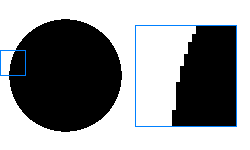 | | 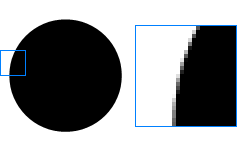 | | | Sin antialias | Con antialias |
|
|
| Esta opción le permite dibujar líneas que fluyen suavemente.
|
|
|
|
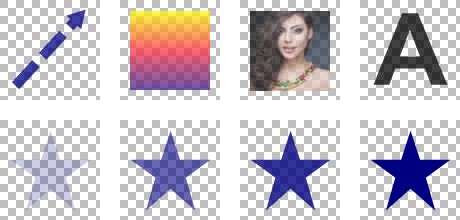
Opacidad
|
|
|
 |
|
|
| Esta opción le permite especificar la opacidad del color que aplique. La opacidad es lo contrario de la transparencia. Si un objeto tiene una opacidad del 100% significa que es completamente visible. Una opacidad del 0% indica que el objeto es completamente transparente.
|
|
|
|
Anchura de línea
|
|
| Esta opción le permite establecer el ancho de línea en píxeles.
|
|
|
|
Estilo de línea
|
|
| Usar el diálogo de Estilo de línea para especificar si una línea es continua o discontinua, la secuencia de la línea si es discontinua, el grosor de línea, la alineación de trazo, el límite en ángulo y los estilos de las uniones entre líneas y los remates de las líneas.
|
|
|
|
|